Il vostro fornitore di hosting vi lascia insoddisfatti e qualche volta qualche e-mail viene persa? Il contratto sottoscritto prevede una misera casella e-mail da poche decine di megabyte, magari senza imap o senza accesso con connessione sicura (https) che vi farebbe sentire più tranquilli quando siete fuori casa? Avete un piano di hosting che prevede al massimo 10 caselle di posta elettronica mentre avete aperto un mega-servizio on-line che prevede 5 caselle per utente e non sapete come risolvere il problema?
 Bene… la soluzione esiste, è gratuita, e – come al solito in questo periodo – è targata Google.
Si chiama Google Apps ed è un pacchetto per aziende, scuole, istituzioni e privati che coniuga la facilità d’uso tipica dei servizi di Google con la necessità di mantenere un certo “nome” all’esterno.
Tramite Google Apps, è infatti possibile gestire la posta legata al nostro dominio senza alcun problema e guadagnando – ad oggi – delle caselle da oltre 5GB l’una.
Più avanti vediamo come fare, ma prima vi descrivo la mia situazione. Lo spazio, la banda e “la potenza di calcolo” di questo blog sono frutto di HostingZoom, che ultimamente mi ha lasciato un po’ perplesso circa le sue potenzialità, mentre il “nome del dominio” (DreamsWorld.it) è attualmente registrato presso TopHost, provider che sebbene sia tanto criticato per un passato poco sereno, si è sempre affidato a SeeWeb, un ottimo provider, per la gestione dei DNS.
Passiamo però all’attuazione della modifica…
Innanzitutto bisogna registrarsi presso Google Apps ed indicare un indirizzo e-mail del proprio dominio che diventerà l’utente amministratore dell’intero pannello di gestione.
Al secondo passo, oltre ad indicare gli estremi dell’amministratore, Google, in pieno stile 2.0 (libertà e condivisione?!), ti chiederà quanti account di posta vuoi creare per il tuo dominio.

Personalmente ho richiesto 100 account: so di non averne bisogno e mi è sembrato un valore più che ragionevole per eventuali esigenze future. E’ comunque possibile scrivere a Google e richiedere altri account se quelli richiesti dovessero divenire insufficienti.
Conclusa la registrazione, ci troveremo in una DashBoard che permette la gestione dei vari servizi attivabili per il nostro dominio. In questa guida mi occuperò del servizio di posta, ma aggiungendo dei CNAME appositi sul proprio provider DNS potremo gestire comodamente anche gli altri servizi (Calendar, Docs, Talk, Web Pages…).

E’ possibile cambiare la lingua dell’interfaccia, ma se non avete problemi con l’inglese, vi consiglio di lasciarla in quanto le migliorie dell’interfaccia arrivano prima nella versione americana.
La prima cosa da fare a questo punto, è dimostrare di essere i proprietari (o quanto meno gli amministratori) del dominio indicato in fase di registrazione.
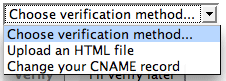 Le opzioni possibili sono due: verifica tramite file HTML e verifica tramite CNAME. Le due procedure hanno un livello di difficoltà pari. Il primo metodo prevede la creazione di un file html con un nome ed un valore particolare da inserire via FTP nella directory di root del vostro spazio web; la seconda invece la creazione, tramite il pannello DNS del vostro dominio, di un CNAME con un nome particolare che Google tenterà di raggiungere.
Personalmente ho scelto la prima possibilità, ma fate come ritenete… più veloce.
Dopo alcuni minuti (Google scaramantico quant’è avverte che potrebbe esser necessaria anche un’ora) il vostro account risulterà “verificato” e a questo punto potrete iniziare ad attivare i servizi che più vi interessano.
A questo punto andiamo nel servizio Mail e chiediamo l’attivazione del servizio. Durante la procedura ci viene ricordato che dovremo sistemare i record MX relativi al nostro nome a dominio.
La procedura che adesso descrivo è relativa al mio dominio gestito da TopHost, comunque le operazioni da fare sono uguali, al massimo potrà cambiare l’interfaccia web.
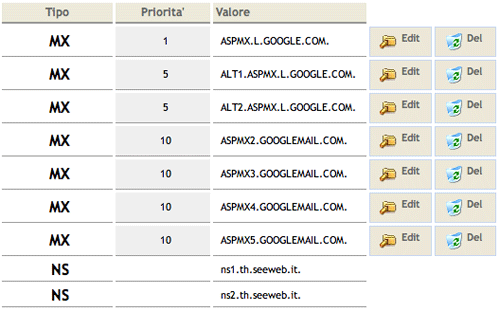
Dopo esserci loggati sul nostro Pannello, clicchiamo su Gestione DNS. A questo punto, dovremo inserire questa lista di record MX e per farlo clicchiamo su “Aggiungi record” a sinistra per ottenere il form come quello che vedete qui sotto.

Attenzione a non dimenticare di inserire il punto finale dopo ogni server che inseriamo: è fondamentale!
Il risultato che otterremo, dopo i vari inserimenti, sarà come quello sotto.
Adesso aspettate qualche oretta e provate ad inviare una e-mail al vostro “nuovo” indirizzo e-mail… la posta dovrebbe essere raccolta dal server di Google per la vostra felicità. 🙂
Per accedere alle caselle e-mail Google crea un indirizzo del tipo https://www.google.com/a/DOMINIO.EXT/ServiceLogin?service=mail (ad esempio: https://www.google.com/a/dreamsworld.it/ServiceLogin?service=mail ) che ovviamente non risulta facile da ricordare.
Per risolvere questo inconveniente, possiamo sfruttare i CNAME.
Creiamo dunque un record CNAME e puntiamolo verso ghs.google.com. (attenti come al solito a non dimenticare il puntino…). Io il mio l’ho chiamato mail e l’indirizzo ottenuto è mail.dreamsworld.it.

A questo punto andate su Google e cliccate su Change URL nella sezione E-mail.
 La procedura vi chiederà di scegliere il nome del sotto-dominio da attivare. Inseriamo mail o quello che abbiamo scelto come CNAME.
A questo punto anche il redirect è pronto e funzionante. Potete anche effettuare il logout dal pannello di Gestione DNS di TopHost in quanto non ne avrete più bisogno.
Ovviamente dovrete ricordarvi i nuovi parametri d’accesso da impostare nel client di posta:
POP3: pop.gmail.com (ssl sulla porta 995)
SMTP: smtp.gmail.com (ssl sulla porta 465 o 587)
IMAP: imap.gmail.com (ssl sulla porta 993)
Se avete della posta lasciata sul server del vostro servizio di hosting potrete comunque continuare ad accedervi tramite l’interfaccia web che senza dubbio non mancherà.
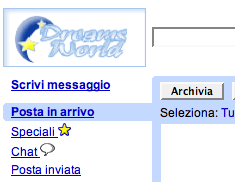 Alcune considerazioni. Utilizzo Google Apps per la gestione del mio account di posta da alcuni giorni… ed oltre ad esser soddisfatto della stupenda interfaccia web (che può anche essere personalizzata come nella figura a lato…) ho scoperto alcune cose “carine”, come le statistiche d’accesso ad ogni account creato.
Potremo renderci conto se certi account sono ormai in disuso in modo molto semplice (funzione utile per coloro che offrono indirizzi e-mail…) oppure per vedere semplicemente la frequenza con la quale vengono utilizzate le proprie caselle.
Un piccolo aspetto negativo invece è la gestione delle mailing list. E’ possibile crearle ma non ho trovato nessuna interfaccia di gestione avanzata (blocco degli allegati all’interno della mailing list, moderazione particolare etc…). Peccato.
Per il resto, non posso che consigliarla. Senza dubbio ho alleggerito ancor di più il carico sul mio hosting provider (che a questo punto si ritrova a gestirmi il servizio web ed i database MySQL) e posso star tranquillo che il mio indirizzo di posta risulti sempre raggiungibile. Le infrastrutture di Google sono senza dubbio più efficienti di qualsiasi hosting provider economico (non posso permettermi roba da milionari… ;-)).
Il servizio è fortemente consigliato a tutti coloro che hanno poco spazio (clienti TopHost?! ;-)) o hanno acquistato i pacchetti ancora più “restrittivi” come TopName e TopMail o il loro provider non fornisce un buon filtro antispam/antivirus (quello di Google è noto per la sua estrema precisione…).
Ciao,
Emanuele

 Bene… la soluzione esiste, è gratuita, e – come al solito in questo periodo – è targata Google.

 Le opzioni possibili sono due: verifica tramite file HTML e verifica tramite CNAME. Le due procedure hanno un livello di difficoltà pari. Il primo metodo prevede la creazione di un file html con un nome ed un valore particolare da inserire via FTP nella directory di root del vostro spazio web; la seconda invece la creazione, tramite il pannello DNS del vostro dominio, di un CNAME con un nome particolare che Google tenterà di raggiungere.
 La procedura vi chiederà di scegliere il nome del sotto-dominio da attivare. Inseriamo mail o quello che abbiamo scelto come CNAME.
 Alcune considerazioni. Utilizzo Google Apps per la gestione del mio account di posta da alcuni giorni… ed oltre ad esser soddisfatto della stupenda interfaccia web (che può anche essere personalizzata come nella figura a lato…) ho scoperto alcune cose “carine”, come le statistiche d’accesso ad ogni account creato.